Điểm nổi bật của thiết bị mạng – Network Vigor3912S là trang bị sẵn ổ SSD 256GB với hệ điều hành Ubuntu, có thể chạy trực tiếp các ứng dụng bảo mật và quản lý nâng cao dưới dạng Docker như VigorConnect, Suricata hoặc bất cứ ứng dụng Linux khác mà không cần thêm máy tính hỗ trợ.
Nói thêm về Suricata thì đây là phần mềm mã nguồn mở, hoạt động hiệu quả trong việc giám sát an mạng, giúp phát hiện và ngăn chặn xâm nhập mạng (IDS/IPS - Intrusion Detection System/Intrusion Prevention System).
Suricata hỗ trợ hơn 60.000 quy tắc, bao gồm hơn 6.000 quy tắc CVE (Common Vulnerabilities and Exposures), có thể phát hiện và ngăn chặn một loạt các mối đe dọa mạng như phần mềm độc hại, xâm nhập mạng, tấn công từ chối dịch vụ, vi phạm dữ liệu, v..v..
Hệ thống phát hiện xâm nhập (IDS - Intrusion Detection System) tích hợp của Suricata sẽ phân tích lưu lượng mạng LAN/WAN để phát hiện các hoạt động bất thường hoặc dấu hiệu của các cuộc tấn công khác, từ đó đưa ra cảnh báo đến nhà quản trị và chủ động ngăn chặn xâm nhập mạng (IDS/IPS - Intrusion Detection System/Intrusion Prevention System) dựa trên bộ quy tắc thông minh Smart Action.
Định trước hành động với Smart Action
Smart Action thì đây là một tính năng mạnh mẽ được DrayTek tích hợp sẵn trên Vigor3912S giúp đơn giản hóa việc giám sát, quản lý hệ thống mạng, đồng thời tăng cường khả năng phản ứng nhanh đối với các tình huống xảy ra. Điều này giúp giảm bớt khối lượng công việc cần xử lý trong việc quản trị cũng như tăng cường độ tin cậy và bảo mật của hệ thống mạng.
Smart Action cho phép thiết đặt đến 64 kịch bản khác nhau và đưa ra hành động xử lý tương ứng. Chẳng hạn trường hợp mất kết nối mạng, Smart Action sẽ tự động gửi email cảnh báo đến quản trị viên và chuyển lưu lượng truy cập sang kết nối dự phòng. Hoặc khi phát hiện cuộc tấn công VPN, Smart Action sẽ ghi lại nhật ký Syslog, gửi cảnh báo qua email và chủ động xóa profile VPN đó để ngăn chặn cuộc tấn công.
Thông qua nhật ký ghi lại, nhà quản trị có thể học hỏi từ các mối đe dọa và điều chỉnh phản ứng phù hợp, giúp doanh nghiệp bảo vệ tài nguyên một cách chủ động và hiệu quả hơn.
Server Load Balancing và WAN Backup
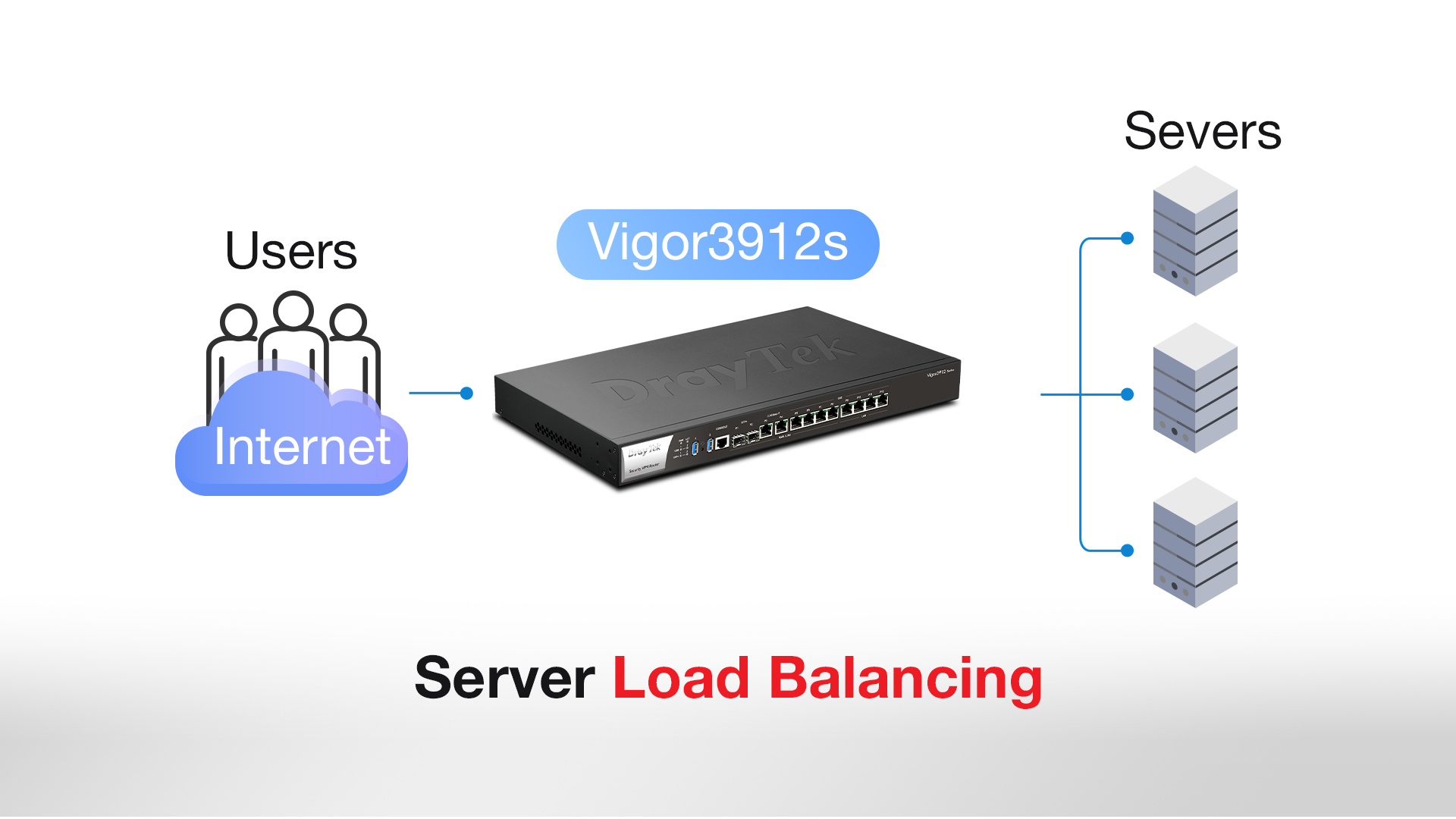
Đây là những tính năng quan trọng của Router trong việc tối ưu hiệu suất cũng như đảm bảo độ tin cậy, tính liên tục và khả năng mở rộng linh hoạt của hệ thống mạng doanh nghiệp.
Server Load Balancing (cân bằng tải máy chủ) sẽ chủ động phân phối tải công việc hoặc yêu cầu từ người dùng đến các máy chủ trong hệ thống một cách hiệu quả, đảm bảo không có máy chủ nào bị quá tải trong khi các máy chủ khác lại nhàn rỗi. Trường hợp máy chủ gặp sự cố hoặc không khả dụng, tính năng cân bằng tải sẽ tự động chuyển hướng yêu cầu đến các máy chủ còn lại, đảm bảo tính sẵn sàng của toàn hệ thống. Hoặc khi nhu cầu người dùng tăng cao, quản trị mạng có thể dễ dàng bổ sung các máy chủ mới vào nhóm mà không cần phải cấu hình lại toàn bộ hệ thống.
Trong khi đó WAN Backup giúp tăng cường độ tin cậy của hệ thống mạng khi luôn có giải pháp dự phòng trong trường hợp kết nối chính gặp sự cố. Đảm bảo dịch vụ và công việc của người dùng không bị gián đoạn khi mất kết nối tuyến Internet chính. Khi đó, router sẽ tự động chuyển lưu lượng truy cập sang kết nối dự phòng mà không cần can thiệp thủ công. Đến khi kết nối Internet chính được khôi phục, lưu lượng truy cập sẽ được chuyển trở lại.
Nâng cao tính sẵn sàng với VRRP
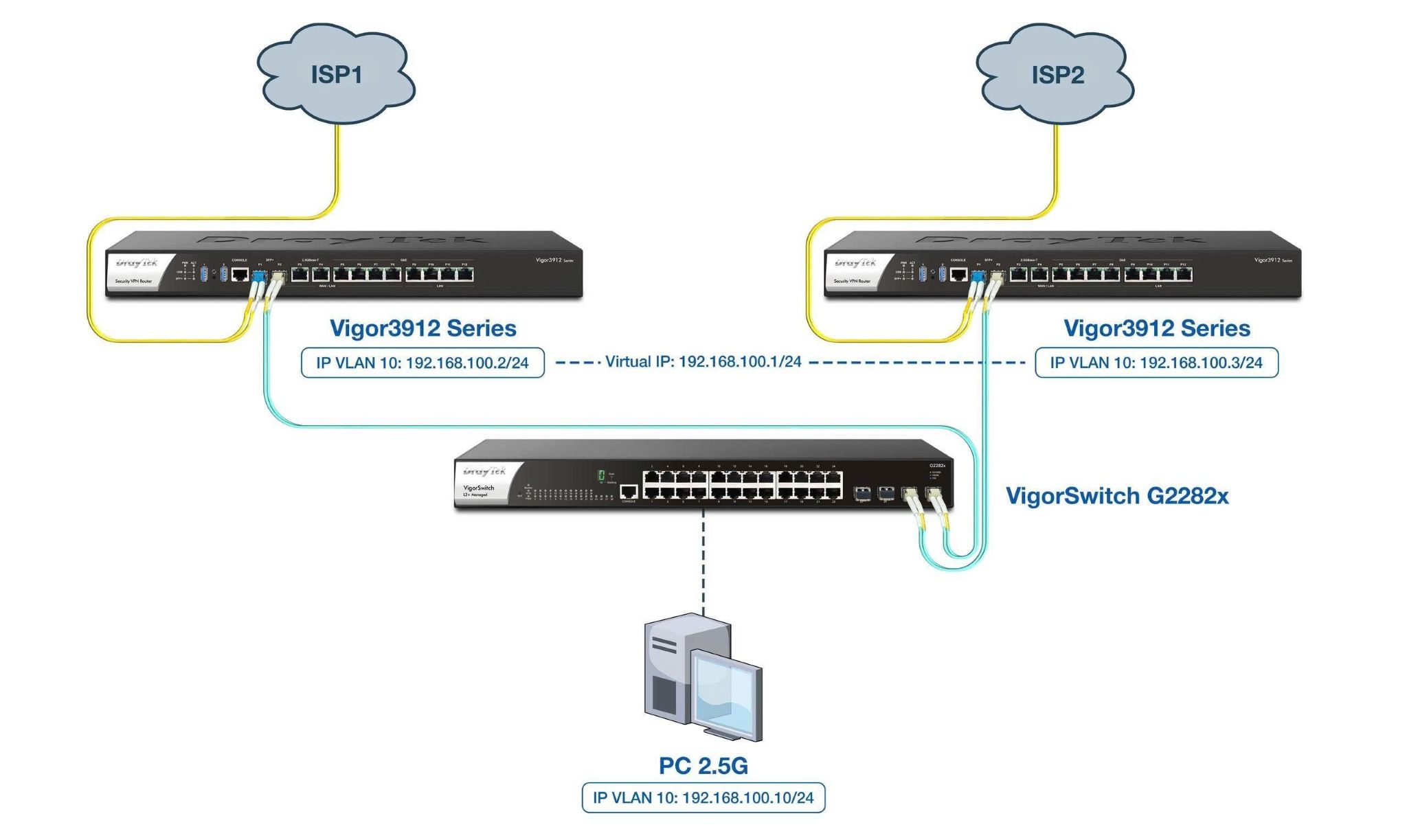
Kể từ bản cập nhật firmware 4.4.5 hoặc 4.5.x (tùy model cụ thể), Router DrayTek được trang bị thêm tính năng VRRP (Virtual Router Redundancy Protocol), cho phép chuyển đổi dự phòng liền mạch giữa các Router Vigor với nhau và thậm chí cả với Router của hãng khác có hỗ trợ.
Thông qua cơ chế chuyển đổi dự phòng (failover) chủ động, VRRP đảm bảo trong hệ thống mạng luôn có một Router sẵn sàng tiếp nhận vai trò Gateway tức thời trong trường hợp Router chính gặp sự cố. Nhờ đó, doanh nghiệp có thể nâng cao tính sẵn sàng của hệ thống mạng, giảm thiểu gián đoạn dịch vụ và duy trì hoạt động liên tục cho các ứng dụng quan trọng mà không đòi hỏi cấu hình phức tạp.
VPN hiệu năng cao
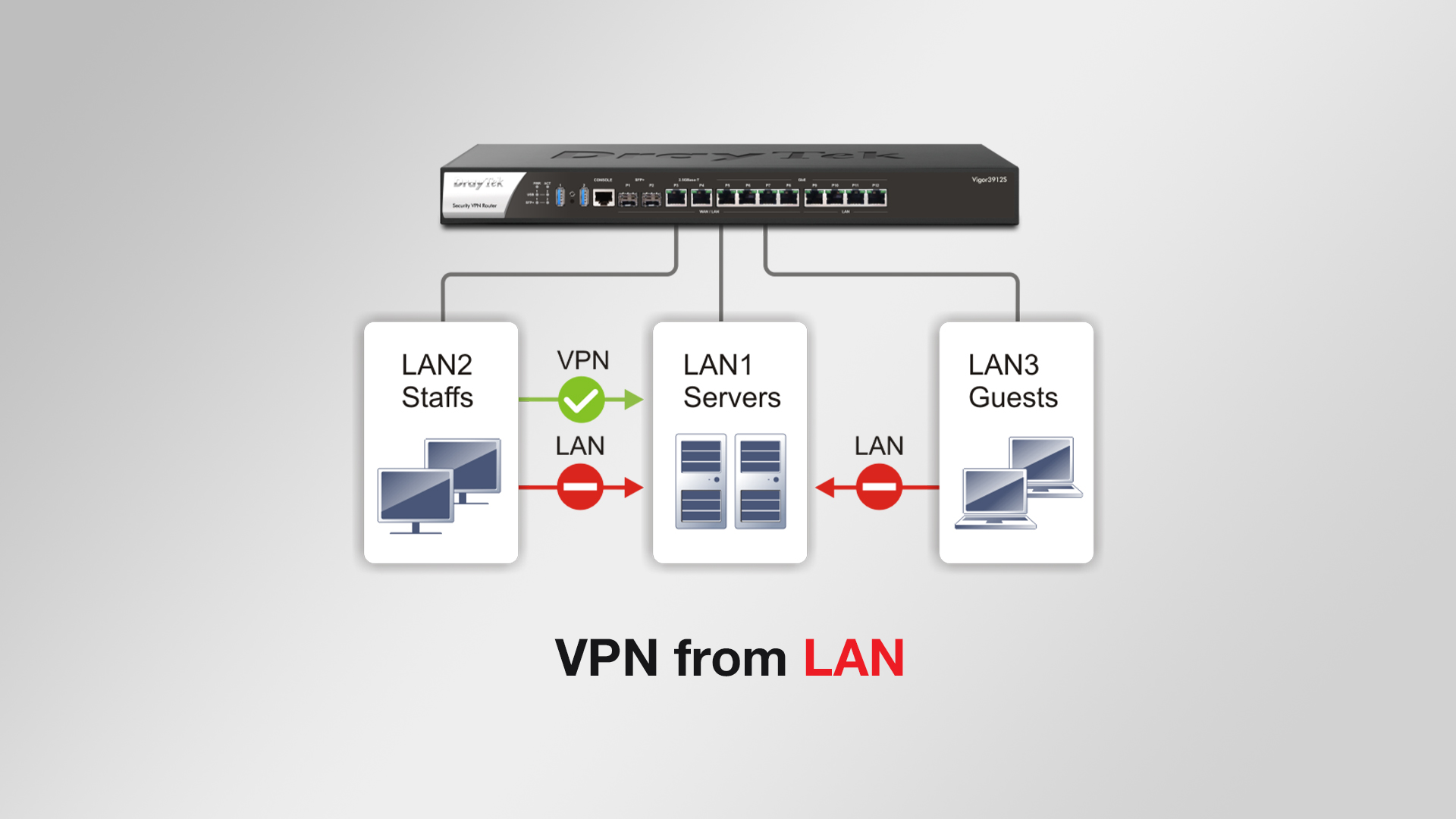
VPN là tính năng được DrayTek chú trọng phát triển cho dòng Router của hãng, hỗ trợ nhiều giao thức, các loại mã hóa và phương thức xác thực khác nhau, chẳng hạn VPN from LAN (truy cập VPN từ mạng nội bộ), VPN User Isolation (cô lập người dùng VPN), 2FA with AD/LDAP Server (xác thực hai yếu tố), v..v.. Đây cũng là thế mạnh của Router DrayTek so với các dòng sản phẩm khác.
DrayTek Vigor3912S cung cấp tốc độ VPN LAN-to-LAN lên đến 3 Gbps và hỗ trợ đến 500 kênh VPN đồng thời, có thể cung cấp đủ lưu lượng cho từng kênh VPN mà vẫn đảm bảo trải nghiệm mạng mượt và ổn định. Với SSL VPN, 3912s cung cấp tốc độ cao cho mỗi kết nối, đáp ứng yêu cầu băng thông cho khoảng 200 người kết nối cùng lúc.
Quản lý tập trung với DrayTek Cloud
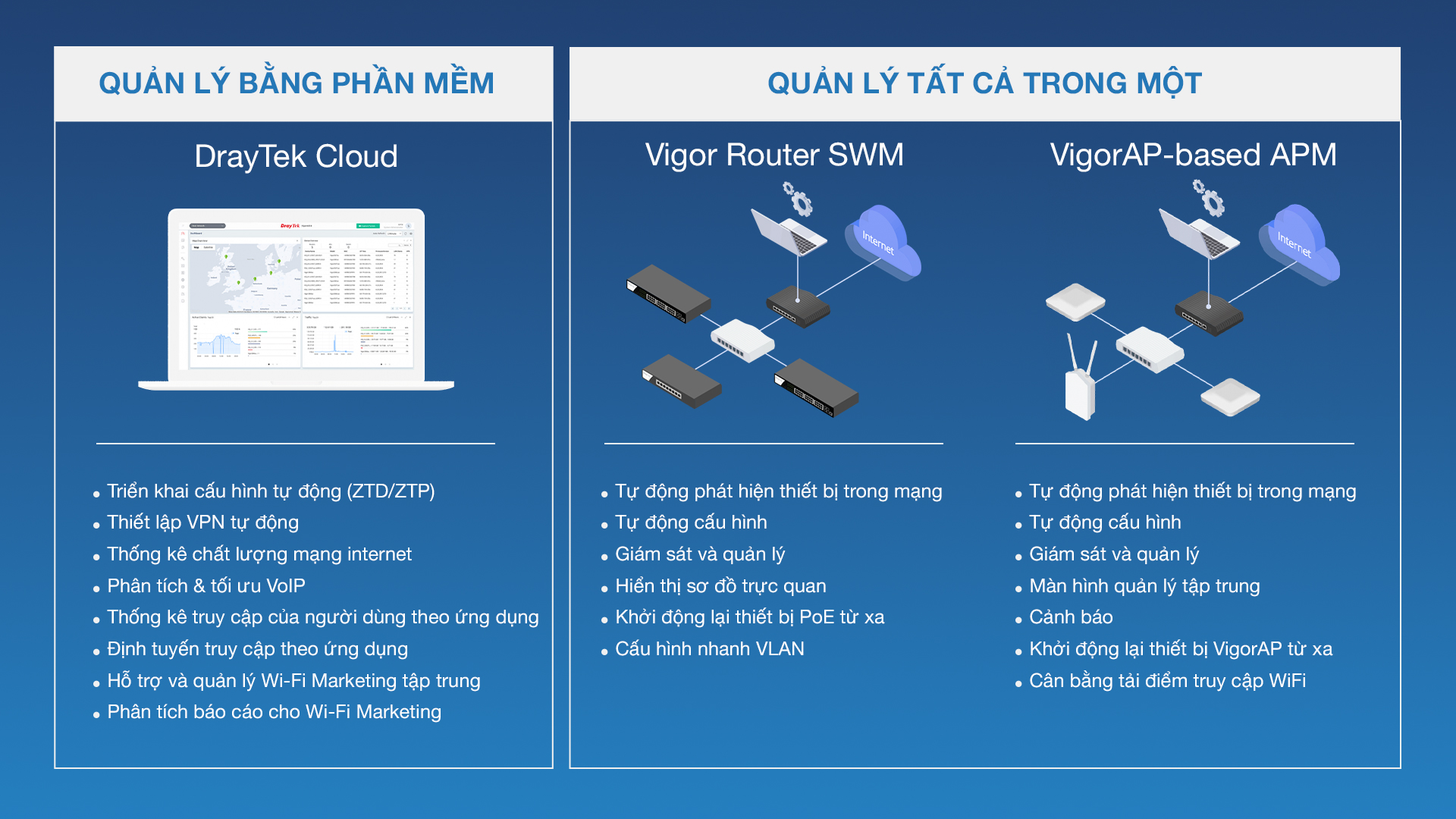
Vigor3912S có thể được quản lý tập trung thông qua DrayTek Cloud (miễn phí). Đây là nền tảng với những tính năng nâng cao trong việc quản lý tập trung và tự động hóa, lý tưởng cho hạ tầng mạng có nhiều thiết bị Vigor.
Thông qua các tính năng quản lý chuyên biệt, người quản trị mạng có thể cập nhật firmware, sao lưu và khôi phục cấu hình, giám sát hiệu suất mạng theo thời gian thực cho tất cả thiết bị qua giao diện quản lý trung tâm, giúp tiết kiệm thời gian và công sức. Khi một thiết bị Vigor mới được thêm vào mạng, tính năng tự động cấp phát cấu hình (auto-provisioning) sẽ được kích hoạt, giúp việc mở rộng hệ thống trở nên đơn giản hơn bao giờ hết.
# Review và Hướng dẫn chi tiết DrayTek Vigor3912S: Router VPN Cân bằng tải hiệu năng cao

DrayTek Vigor3912S không chỉ là một chiếc router thông thường, mà là "trái tim" của hệ thống mạng doanh nghiệp hiện đại. Nếu bạn đang tìm kiếm một giải pháp bền bỉ, bảo mật và khả năng quản lý băng thông tuyệt vời, đây chính là lựa chọn hàng đầu.

---

## 1. Tại sao nên chọn DrayTek Vigor3912S cho doanh nghiệp?

DrayTek Vigor3912S là phiên bản cải tiến, kế thừa những tinh hoa của dòng Vigor3912, được thiết kế để đáp ứng nhu cầu khắt khe của môi trường văn phòng đông người hoặc các hệ thống mạng đa chi nhánh.

### Các tính năng nổi bật:
* **Cân bằng tải thông minh (Multi-WAN Load Balancing):** Hỗ trợ nhiều cổng WAN (bao gồm SFP tốc độ cao), cho phép kết hợp các đường truyền từ nhiều ISP khác nhau. Đảm bảo mạng luôn hoạt động 24/7 ngay cả khi một đường bị đứt.
* **Hiệu suất VPN mạnh mẽ:** Hỗ trợ lên đến 500 đường truyền VPN đồng thời, bao gồm IPsec, SSL VPN, OpenVPN. Rất phù hợp cho doanh nghiệp có đội ngũ làm việc từ xa hoặc nhiều chi nhánh cần kết nối về trụ sở chính.
* **Bảo mật toàn diện:** Tường lửa (Firewall) tích hợp, hỗ trợ lọc web (Content Filter), kiểm soát ứng dụng (App Enforcement) và ngăn chặn tấn công DDoS hiệu quả.
* **SD-WAN Ready:** Tự động điều hướng lưu lượng truy cập dựa trên ứng dụng, ưu tiên băng thông cho các tác vụ quan trọng như ERP, VoIP hay hội nghị trực tuyến.

---

## 2. Hướng dẫn lắp đặt phần cứng

Việc lắp đặt DrayTek Vigor3912S khá đơn giản, nhưng cần lưu ý các bước sau để thiết bị hoạt động tối ưu:

1.  **Vị trí đặt máy:** Nên đặt thiết bị tại nơi thông thoáng, tránh ánh nắng trực tiếp và độ ẩm cao. Sử dụng tủ rack chuyên dụng để đảm bảo độ bền.
2.  **Kết nối nguồn:** Sử dụng cáp nguồn đi kèm. Khuyến nghị cắm qua bộ lưu điện (UPS) để bảo vệ linh kiện khi có sự cố điện.
3.  **Kết nối Internet (WAN):** * Cắm cáp từ modem nhà mạng vào các cổng **WAN1, WAN2 (RJ45)** hoặc **WAN3, WAN4 (SFP)** tùy theo loại cáp quang hoặc cáp đồng của nhà mạng.
4.  **Kết nối mạng nội bộ (LAN):** * Kết nối cáp từ các cổng **LAN** đến các thiết bị Switch mạng hoặc bộ phát Wifi nội bộ.
5.  **Kiểm tra:** Sau khi bật nguồn, đợi khoảng 2-3 phút để thiết bị khởi động hoàn tất (đèn **ACT** nhấp nháy ổn định).

---

## 3. Các bước cấu hình cơ bản (Quick Start)

Sau khi kết nối vật lý, bạn thực hiện các bước sau để đưa hệ thống vào hoạt động:

### Bước 1: Truy cập trang quản trị
* Mở trình duyệt web (Chrome, Edge) trên máy tính đã kết nối vào mạng của router.
* Truy cập địa chỉ IP mặc định: `192.168.1.1`.
* Đăng nhập bằng tài khoản mặc định (thường là `admin / admin`). *Hãy đổi mật khẩu ngay lập tức.*

### Bước 2: Cấu hình WAN (Internet)
* Vào menu **WAN >> Internet Access**.
* Tại cột **WAN1/WAN2**, chọn kiểu kết nối (PPPoE, Static IP hoặc DHCP) theo hướng dẫn của ISP.
* Nhập thông tin xác thực và nhấn **OK**.

### Bước 3: Cấu hình cân bằng tải (Load Balancing)
* Vào **Load Balance/Route Policy >> General Setup**.
* Thiết lập chế độ **Load Balance** hoặc **Failover** tùy theo nhu cầu sử dụng.

### Bước 4: Thiết lập VPN (Cho chi nhánh hoặc người dùng từ xa)
* Vào **VPN and Remote Access >> Remote Dial-in User**.
* Tạo mới một User, thiết lập Username, Password và chọn phương thức xác thực (ví dụ: IKEv2 cho IPsec).

---

## 4. Lời khuyên vận hành chuyên nghiệp

* **Cập nhật Firmware:** Định kỳ vào **System Maintenance >> Firmware Upgrade** để kiểm tra và nâng cấp lên bản mới nhất nhằm vá các lỗi bảo mật mới nhất từ nhà sản xuất.
* **Sao lưu cấu hình:** Hãy luôn thực hiện **Configuration Backup** sau khi đã tinh chỉnh hệ thống hoàn tất. Việc này giúp khôi phục mạng nhanh chóng khi có sự cố.
* **Quản lý tập trung:** Nếu công ty có nhiều chi nhánh dùng DrayTek, hãy sử dụng phần mềm **VigorACS** để quản lý tập trung toàn bộ router từ xa.

---
*Hy vọng bài viết này giúp bạn có cái nhìn tổng quan và nắm vững cách vận hành thiết bị DrayTek Vigor3912S. Nếu cần tư vấn chi tiết hơn về các giải pháp mạng chuyên sâu, hãy liên hệ với đơn vị cung cấp để được hỗ trợ tốt nhất.*